Mostrando entradas con la etiqueta excel. Mostrar todas las entradas

jueves, 8 de noviembre de 2012

SUBTOTALES

Excel cuenta con una herramienta llamada "SUBTOTALES" ubicada en el menú DATOS:

Dicha herramienta sirve como su nombre lo indica para darnos subtotales, cuando queremos obtener la suma por categorías esta herramienta es de utilidad.

A continuación observamos la siguiente tabla.
Columna A. # de Orden
Columna B. Descripción
Coulmna C. Cantidad
Columna D. Unidad de Medida

Supongamos que necesitamos obtener la suma total de la cantidad (Columna C) según el número de orden (Columna A).

En la columna A tenemos repetidos varios números de órdenes, por lo tanto necesitamos primeramente ordenar nuestros datos de acuerdo al número de orden. (Se ordena según la categoría de la que requerimos subtotales)

Enseguida podemos ver como ordenar nuestros datos:


Una vez ordenados los datos:


Procedemos a seleccionar la opción "subtotales"
NOTA. Siempre debe estar seleccionada o sombreada la tabla antes de elegir la herramienta "subtotales".

Seleccionamos los campos como se muestra a continuación.
(La selección de estos campos depende de las categorías en las que deseamos agregar los subtotales, no necesariamente tienen que ser las que se muestran)


Finalmente tenemos los subtotales.
Como se observa, la suma de las cantidades esta por categoría (Orden columna A).

En la parte superior izquierda podemos ver los subtotales en diferentes niveles, solo es cuestión de seleccionar uno de ellos.


martes, 30 de octubre de 2012

SUMA EN EXCEL

En este tema veremos como realizar Sumas en Excel de distintas maneras, espero la información sea de utilidad.


En la Imagen 1 podemos observar que tenemos 2 cantidades en la columna "B" (pueden ser más cantidades) y queremos obtener el resultado de la suma al final de la segunda cantidad. Nos colocamos en la celda indicada y arriba nos da la opción "fx" que es la barra de fórmulas en donde encontraremos la función "sumar".

Imagen1
Seleccionamos la función "sumar" y después damos click en "aceptar" como se muestra en la Imagen 2.
Imagen2

A continuación se muestra una nueva tabla en donde seleccionaremos las celdas que se desean sumar (Imagen 3), una vez seleccionadas las cantidades damos click en "aceptar".

Imagen3
Finalmente el resultado se muestra en la celda deseada. (Imagen 4).
Imagen4

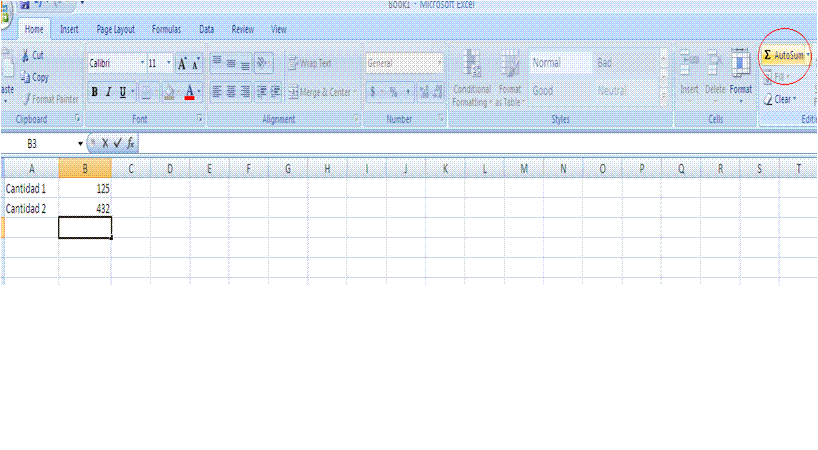
Otra opción que podemos utilizar para sumar es la siguiente (Imagen 5)nos colocamos en la celda al final de las cantidades a sumar y en la barra de herramientas encontraremos la opcion de "autosuma" simplemente seleccionamos el icono y automáticamente se mostrará el resultado.


Imagen5
También podemos obtener el resultado de la suma colocandonos en la celda en la que se desea obtener el resultado y escribiendo el signo de =SUM(CELDAS A SUMAR)(Imagen 6). 
Imagen6

Finalmente en la Imagen 7 se muestra el resultado de la suma de las cantidades en la parte inferior de la hoja de excel, el cual se obtiene sombreando o seleccionando las cantidades a sumar. 


Imagen7
En la Imagen 8 podemos observar que las cantidades se encuentran de manera horizontal, la suma de estas se pueden llevar a cabo como todas las opciones anteriores.
Imagen8